
kintoneポータルのカスタマイズ方法|標準機能の限界と部署別に整理する手順
kintoneポータルのカスタマイズ方法|標準機能の限界と部署別に整理する手順
kintoneを導入して半年、1年と経つと、アプリの数は確実に増えていきます。気づけばポータルはアプリ一覧で埋まり、「どこに何があるかわからない」と社員から言われるようになる。これはkintoneを活用できている会社ほど通る道です。
ポータルをカスタマイズしたい。でも、JavaScriptを書くほどの体力はないし、プラグインを比較する時間もない。そもそも標準機能でどこまでできるのかも、はっきりしない。
この記事では、kintoneポータルのカスタマイズについて、標準機能でできること・できないことを整理したうえで、4つの選択肢を比較します。最後に、ノーコードで部署別ポータルを作る手順を実際の画面でご紹介します。
この記事でわかること
- kintone標準のポータルでカスタマイズできる範囲
- 標準機能では解決できない3つのこと
- カスタマイズの4つの方法と、自社に合う選び方
- ノーコードで部署別ポータルを作る具体的な手順
kintone標準のポータルでカスタマイズできること
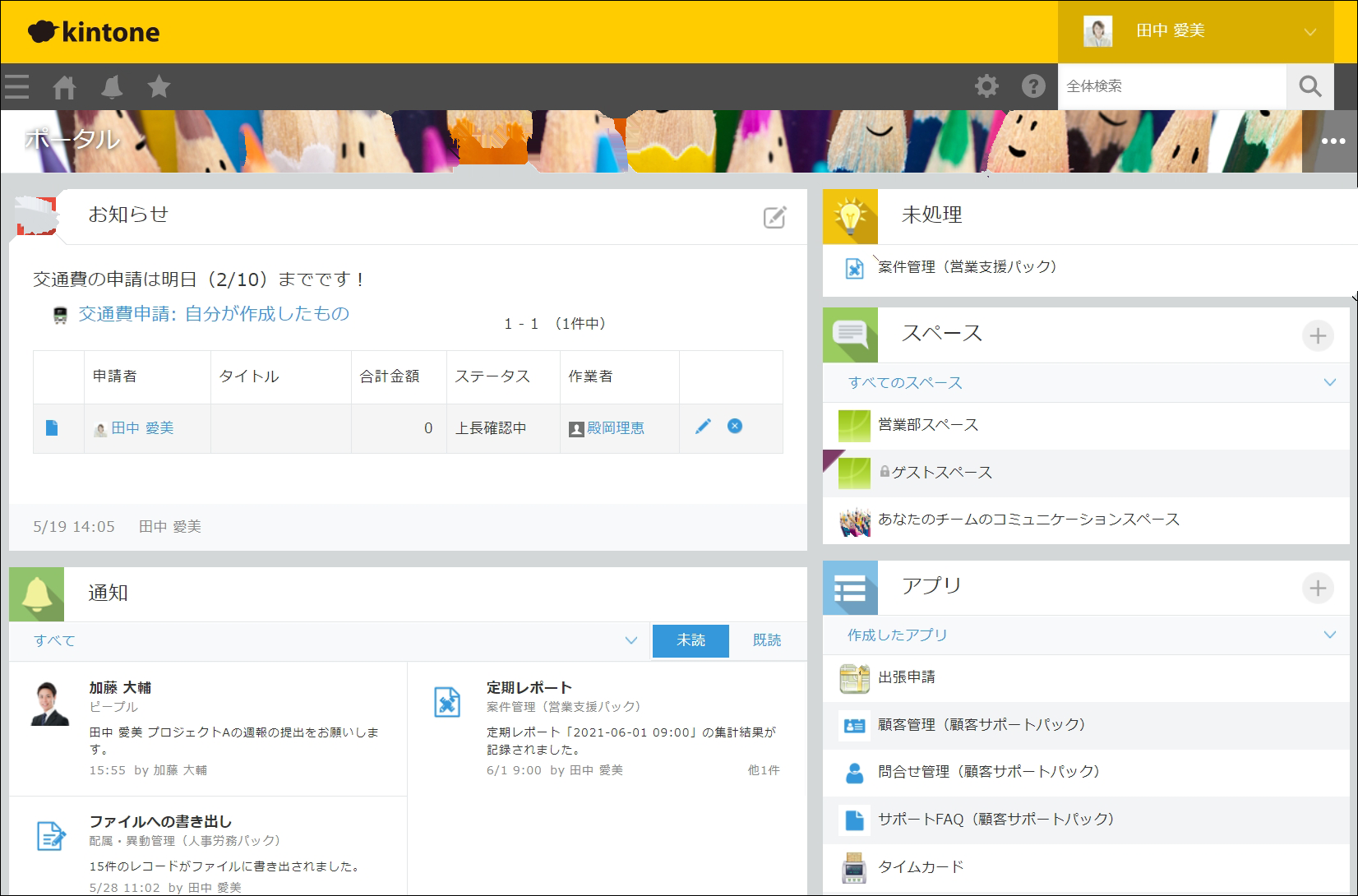
まず、プラグインもコードも使わずにできることを整理します。意外と設定項目はあります。
| 設定項目 | 変更できる内容 | 設定場所 |
|---|---|---|
| ポータル名 | テキストで変更 | kintoneシステム管理 |
| カバー画像 | 最大5MBの画像を設定(PC版は縦幅64px固定) | kintoneシステム管理 |
| お知らせ掲示板 | リッチテキスト(HTML)で編集 | kintoneシステム管理 |
| アプリアイコン | 内蔵サンプルまたはカスタム画像に変更 | 各アプリの設定 |
| 表示コンテンツ | お知らせ・通知・未処理・スペース・アプリの表示ON/OFF | kintoneシステム管理 |
このなかで自由度が高いのがお知らせ掲示板です。HTMLで編集できるため、よく使うアプリへのリンク集をタイル状に並べて、簡易的なポータルとして使っている企業も少なくありません。
カバー画像を会社ロゴに変える、アプリアイコンを業務内容に合ったものにする。この2つだけでも、アプリを探す時間は目に見えて短くなります。まだ手をつけていなければ、ここから始めるのが最も費用対効果の高い一手です。
デザイン面の変更方法をもっと詳しく知りたい方は、kintoneポータルのデザインを変えたい|標準機能でできる範囲と5つの改善手段で個別に解説しています。
標準機能では解決できない3つのこと
設定項目を一通り触ったあとで、多くの管理者が壁にぶつかります。ここが、カスタマイズを検討し始める分岐点です。
レイアウトの並び順を変えられない
kintoneのポータルは、お知らせ・通知・未処理・アプリ一覧の配置が固定されています。「未処理を一番上に持ってきたい」「通知は右端でいい」といった並び替えはできません。
お知らせ掲示板の中身はHTMLで自由に組めますが、ポータル全体の構成そのものは変えられないのが実情です。
部署ごとに表示を出し分けられない
標準のポータルは、全ユーザーに同じ画面が表示されます。営業部にも経理部にも、同じアプリ一覧が同じ順番で並びます。
アプリが30個を超えたあたりから、この仕様が効いてきます。自分に関係のないアプリが8割を占める画面を毎日見せられれば、現場がポータルを使わなくなるのは自然なことです。詳しくはkintoneのポータルを整理しないと起きる5つの問題で整理しています。
更新のたびに管理者の手が必要になる
お知らせ掲示板の編集もポータル設定の変更も、kintoneのシステム管理者権限が必要です。部署のリーダーが自分たちの領域を更新する、といった分担ができません。
結果として更新依頼が管理者1人に集中し、「あとでやる」が積み上がって、ポータルは導入時のまま放置されます。
kintoneポータルをカスタマイズする4つの方法
ここからが本題です。標準機能の外に出る場合、選択肢は大きく4つあります。
方法①:お知らせ掲示板をHTMLで作り込む
費用をかけずに始められる方法です。HTMLとインラインCSSでリンク集やアプリ一覧を組み、簡易ポータルとして運用します。
手軽な反面、編集にはHTMLの知識が要り、書いた人以外がメンテナンスしづらくなります。部署ごとの出し分けもできません。まずは形にしたい、という段階に向いています。
方法②:JavaScript/CSSで作り込む
自由度は最も高く、レイアウトも部署別の出し分けも実装次第で実現できます。
一方で、開発工数とその後の保守が重くのしかかります。kintoneのアップデートで表示が崩れることもあり、書いた担当者が異動・退職すると誰も触れなくなる、という属人化が起きやすい方法でもあります。社内にkintone開発ができる人がいて、その状態が数年続く見込みがあるなら有力な選択肢です。
なお、多くの企業が使っていたKintone Portal Designerは2025年5月12日に開発を終了しました。今後はセキュリティパッチの提供もないため、現在利用中であれば移行の検討が必要です。詳しくはKintone Portal Designerからの移行で|後悔しないソトバコポータル活用法をご覧ください。
方法③:ポータル系のプラグインを導入する
プラグインをkintoneに組み込んで、ポータルの表示を拡張する方法です。コードを書かずに導入でき、製品によっては部署別の出し分けにも対応しています。
選定にあたっては、kintoneのバージョンアップへの追従、スマートフォン対応の有無、提供元のサポート体制を確認しておくと安心です。
方法④:ポータル専用のツールを使う
kintoneの外に独立したWebアプリとしてポータルを持ち、そこからkintoneのアプリへ入る形です。プラグインを入れないため、kintone本体の動作に影響しません。
弊社のソトバコポータルはこの方式で、タブとドラッグ&ドロップだけで部署別のポータルを作れます。
4つの方法を比較する
どれが正解かは会社によって変わります。判断軸は「社内に開発できる人がいるか」「部署別の出し分けが必要か」「誰が運用し続けるか」の3つです。
| 比較項目 | ①掲示板HTML | ②JS/CSS | ③プラグイン | ④専用ツール |
|---|---|---|---|---|
| 必要な知識 | HTML | JavaScript/CSS | 不要 | 不要 |
| 初期費用 | 無料 | 開発工数 | 製品による | 無料〜 |
| 部署別の出し分け | × | △(実装次第) | ○ | ○ |
| レイアウト変更 | 掲示板内のみ | ○ | 製品による | ○ |
| 導入までの期間 | すぐ | 開発期間次第 | 契約後すぐ | すぐ |
| 保守の手間 | 中 | 大 | 小 | 小 |
| 属人化リスク | 中 | 大 | 小 | 小 |
費用の相場をもう少し具体的に知りたい方は、kintoneポータルのカスタマイズ費用|外注・自社開発・ソトバコポータルを比較で、外注・プラグイン・自社開発の金額感を整理しています。
選び方の目安
- まず無料で改善したい … 方法①(掲示板HTML)+アプリアイコンの見直し
- 社内にkintone開発者がいて、数年維持できる … 方法②(JS/CSS)
- 部署別に見せ分けたい/管理者が1〜2名 … 方法③または④
- kintone本体に手を入れたくない … 方法④
管理者が1〜2名の中小企業では、②を選んだあとに担当者が異動して詰まるケースをよく見ます。作れるかではなく、3年後も運用できるかで選ぶのが失敗しないコツです。
ノーコードで部署別に整理する手順
ここからは、方法④で実際にポータルを作る流れを画面つきでご紹介します。所要時間はおおよそ7分です。
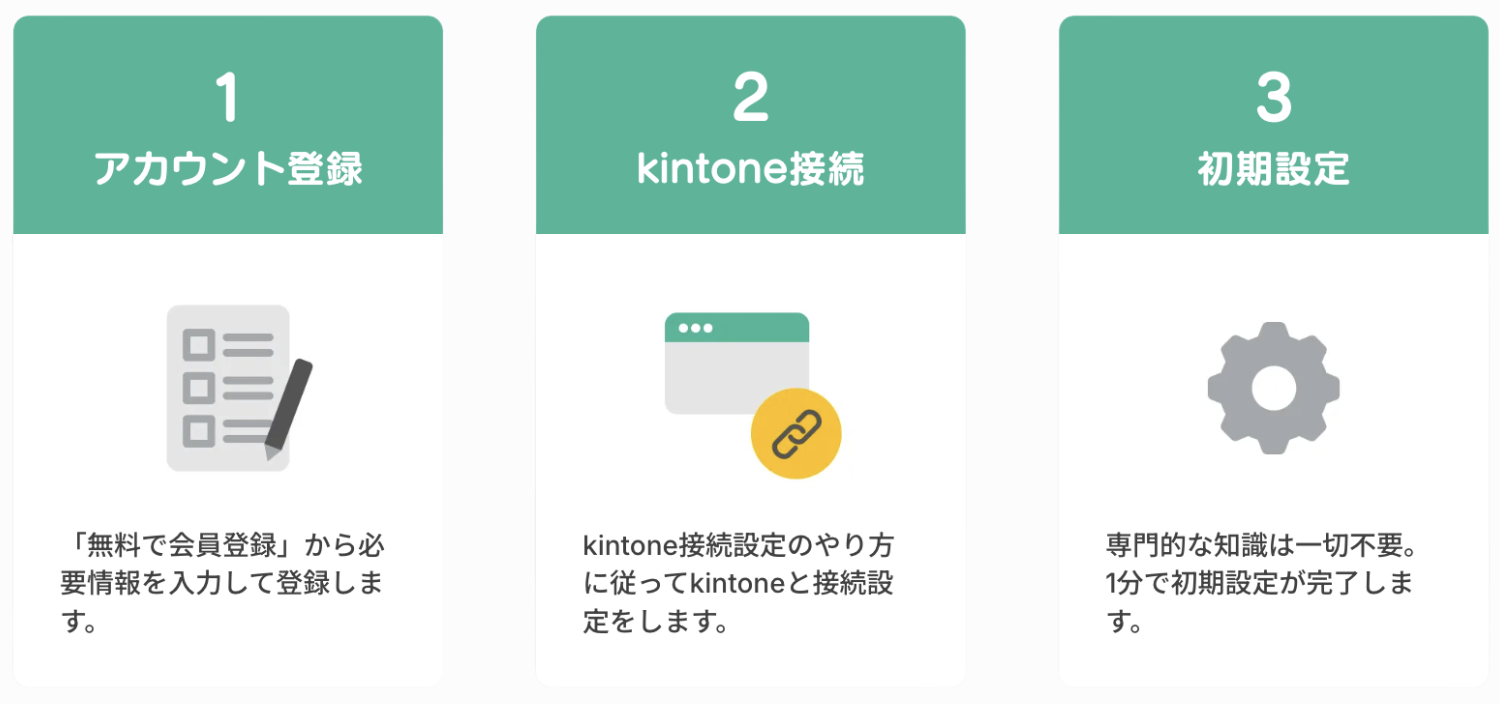
ステップ1:アカウントを作る(約1分)
ソトバコポータルにアクセスし、メールアドレスでアカウントを作成します。決済情報の入力は不要で、自動的にフリープランが適用されます。有料プランへ勝手に移行することもありません。
ステップ2:kintoneと接続する(約3分)
画面の案内に沿って、kintoneとの接続を設定します。設定画面にある接続マニュアルのリンクから図解付きのガイドが開くので、その手順どおりに進めれば、cybozu.com共通管理画面でのOAuthクライアント追加からクライアントID・シークレットの入力まで迷わず終わります。
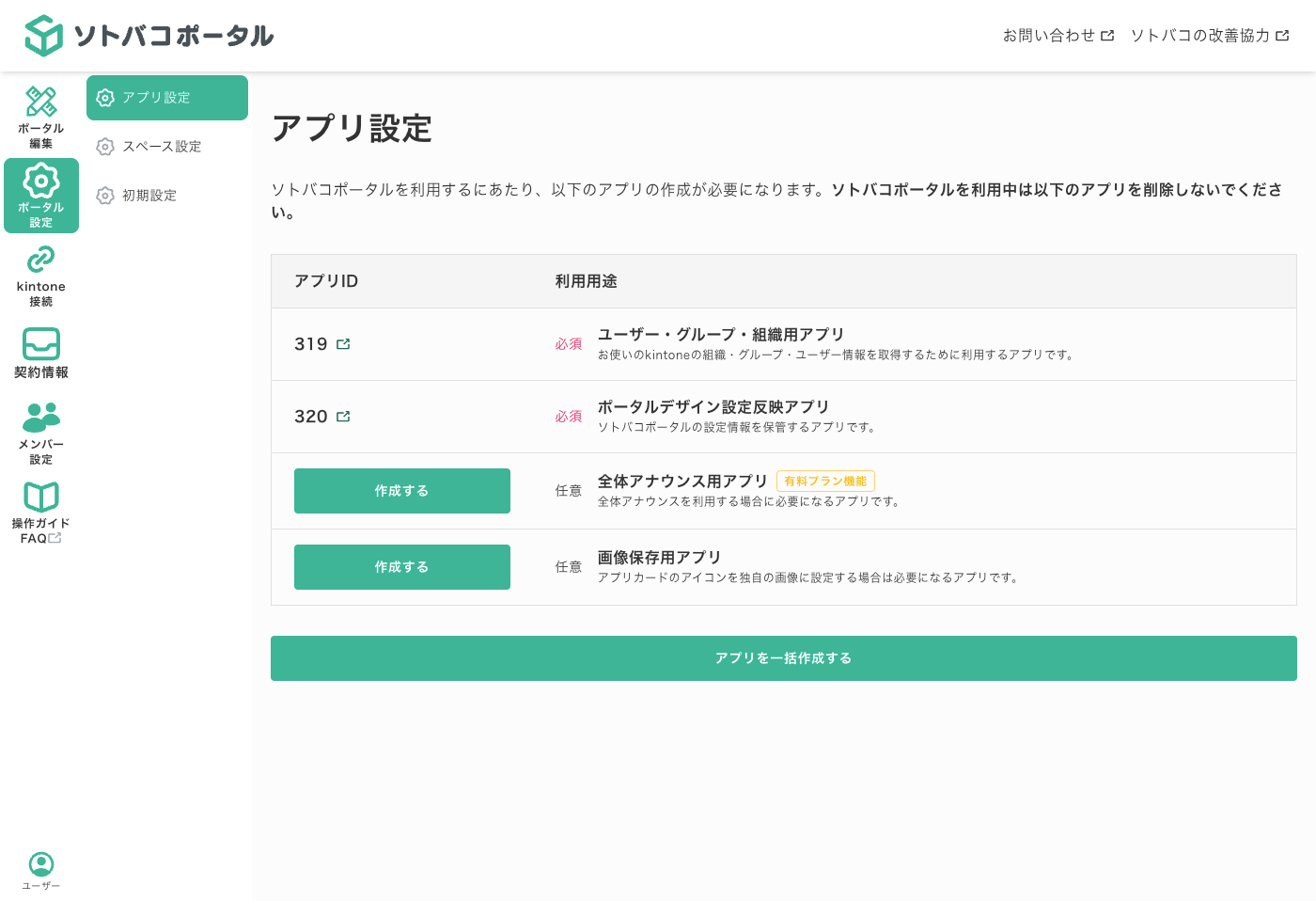
接続が完了したら、必要なkintoneアプリを一括作成できます。1つずつ手で作る必要はありません。
この手順にはcybozu.com共通管理者の権限が必要です。権限がない場合は、管理者の方に依頼してください。
ステップ3:タブを作ってアプリを並べる(約3分)
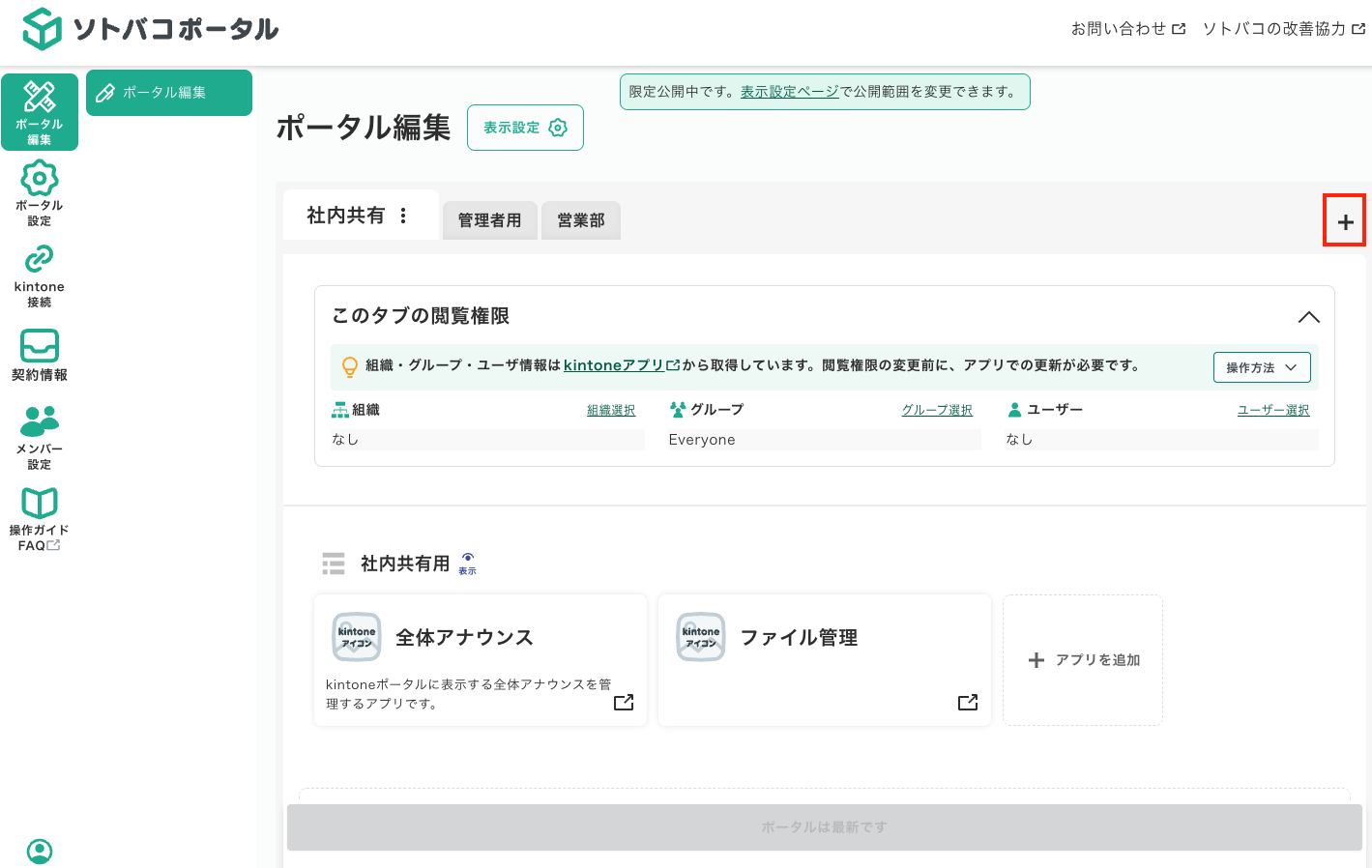
画面右上の「+」からタブを追加します。営業部・総務部・社内共有のように、部署や用途の単位で作るのが基本です。タブの数に迷ったら、まずは3つか4つから始めて、運用しながら増やすほうがうまくいきます。
次に、各タブへkintoneアプリをドラッグ&ドロップで配置します。カードの色やアイコンも設定できるので、ひと目で用途がわかる並びにできます。
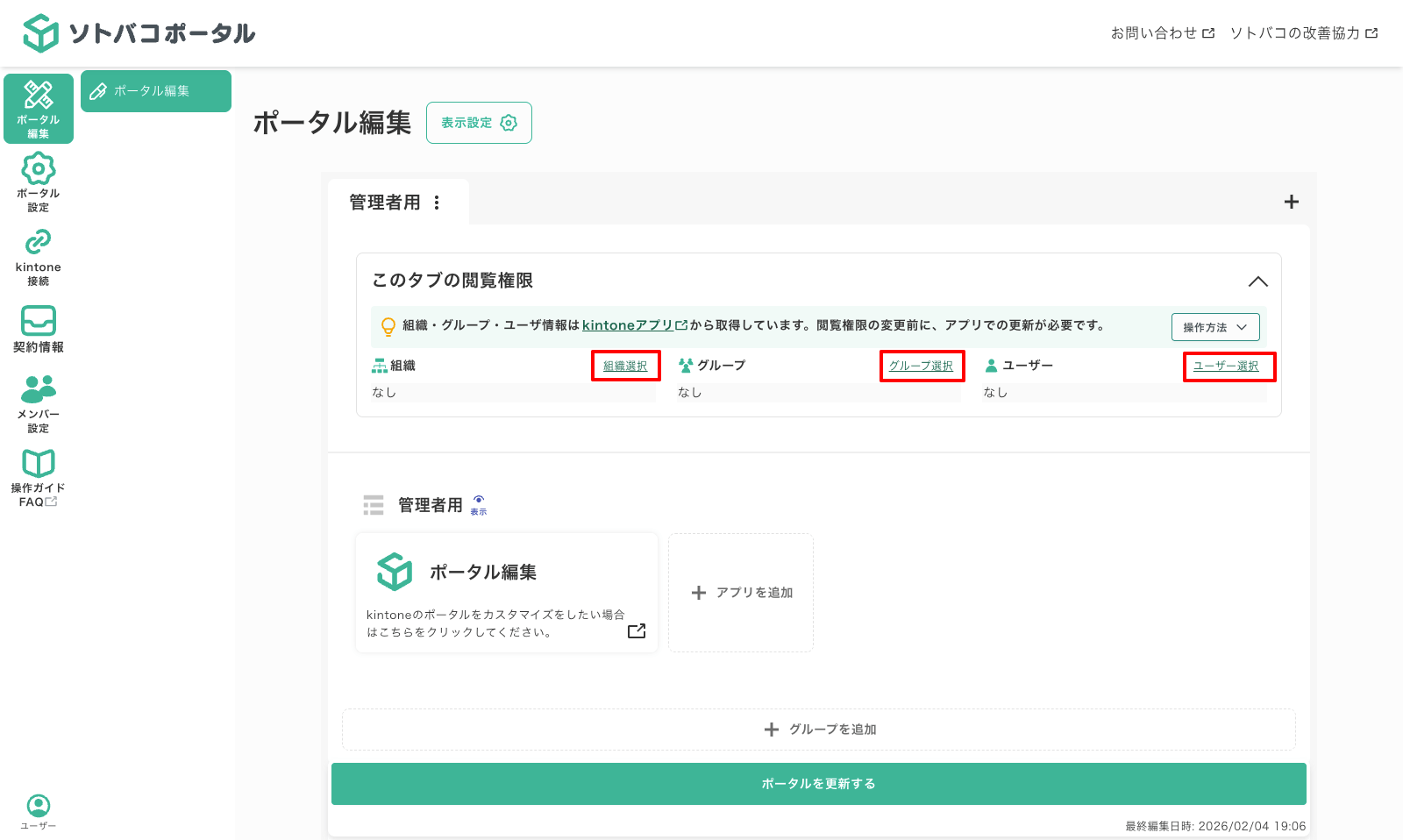
最後に、タブごとに誰へ見せるかを設定します。kintoneに登録されている組織・グループ・ユーザーから選ぶだけです。
ここで1点だけ注意があります。閲覧権限を設定する前に、組織・グループ・ユーザー情報アプリで最新情報の取得ボタンを押してください。kintone側の情報を取り込んでいないと、組織やグループが選択肢に出てきません。
設定できたら「ポータルを更新する」をクリックすれば、kintoneのポータルに反映されます。
カスタマイズ後、現場はこう変わる
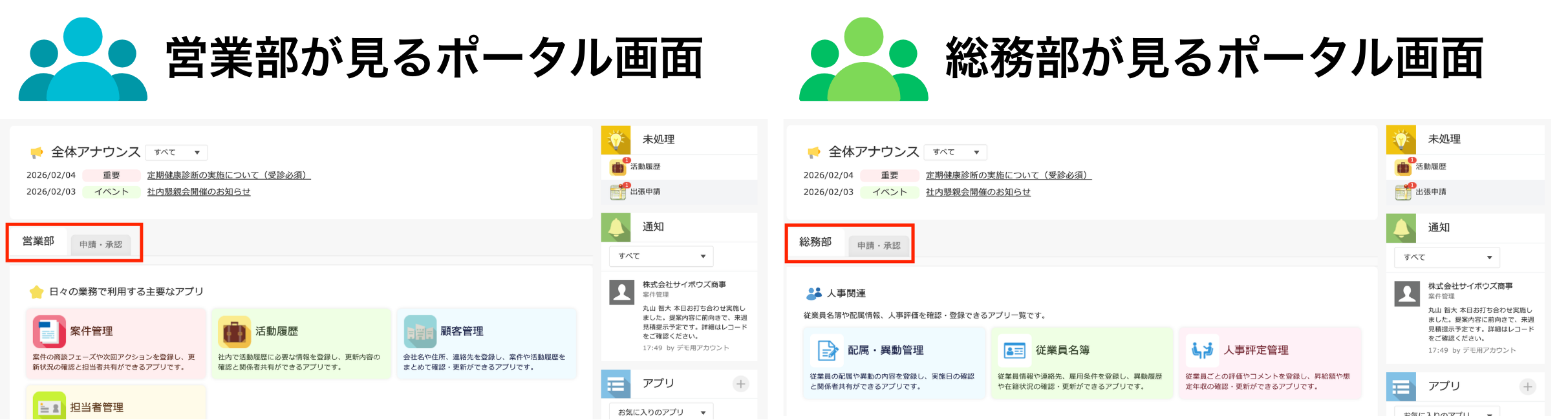
同じkintoneでも、部署ごとに違う画面が表示されるようになります。
- 営業部:案件管理・顧客管理・活動履歴など、営業に必要なアプリだけ
- 総務部:従業員名簿・人事評定・配属管理など、総務に必要なアプリだけ
効果が出ているかは、社員からの「あのアプリどこ?」という問い合わせが減ったかで判断できます。ポータルを整理した会社では、ここが最初に変わります。
失敗しないための進め方
カスタマイズで一番怖いのは、設定した瞬間に全社員の画面が変わってしまうことです。
ソトバコポータルには限定公開の仕組みがあり、最初は設定した本人にだけ適用されます。全社員に影響が出ることはありません。
- 初期設定:設定したユーザー本人にのみ適用される
- 試験運用:表示設定から、組織・グループ・ユーザー単位で適用対象を広げる
- 全社導入:動作とデザインを確認してから全員に適用する
管理者1人で試して、次に1部署で回してみて、納得できたら全社へ。この順番なら、途中でやめても誰にも影響しません。カスタマイズは「一度で完成させるもの」ではなく、運用しながら育てるものだと考えたほうが、結果的に定着します。
よくある質問
Q. kintoneのポータルは標準機能だけでカスタマイズできますか? A. ポータル名・カバー画像・お知らせ掲示板の中身・アプリアイコン・表示コンテンツのON/OFFは標準機能で変更できます。一方、レイアウトの並び替えと、部署ごとの出し分けはできません。
Q. プログラミング知識は必要ですか? A. JavaScript/CSSで作り込む場合は必要です。プラグインや専用ツールを使う場合は不要です。
Q. 部署ごとに違うポータルを表示できますか? A. kintoneの標準機能ではできません。タブごとに閲覧できる組織・グループ・ユーザーを指定できるツールを使うか、JavaScriptで実装する必要があります。
Q. カスタマイズしたポータルは元に戻せますか? A. ソトバコポータルの場合、最初は設定した本人にだけ適用されるため、全社員には反映されません。適用範囲を広げるまでは既存のポータルがそのまま表示されます。
まとめ
kintoneポータルのカスタマイズについて、要点を整理します。
- 標準機能で変えられるのは、ポータル名・カバー画像・お知らせ掲示板・アプリアイコン・表示ON/OFF
- 標準機能では、レイアウトの並び替えと部署別の出し分けができない
- 選択肢は、掲示板HTML・JavaScript/CSS・プラグイン・専用ツールの4つ
- 選ぶ基準は「作れるか」ではなく「3年後も運用できるか」
- 部署別に見せ分けたい場合は、ノーコードのツールが最も手離れがよい
まずは無料でできるアプリアイコンの見直しから着手し、それでも足りなければ部署別の出し分けを検討する。この順番が、無駄な投資をせずに済む進め方です。
ソトバコポータルのフリープランは期間制限なし・決済情報の登録不要で、4タブまで無料で使えます。自社のポータルがどう変わるか、まず管理者1人で試してみてください。
※本記事の内容は2026年9月時点のものです。
