使い方
棚卸は、撮って選ぶだけ。
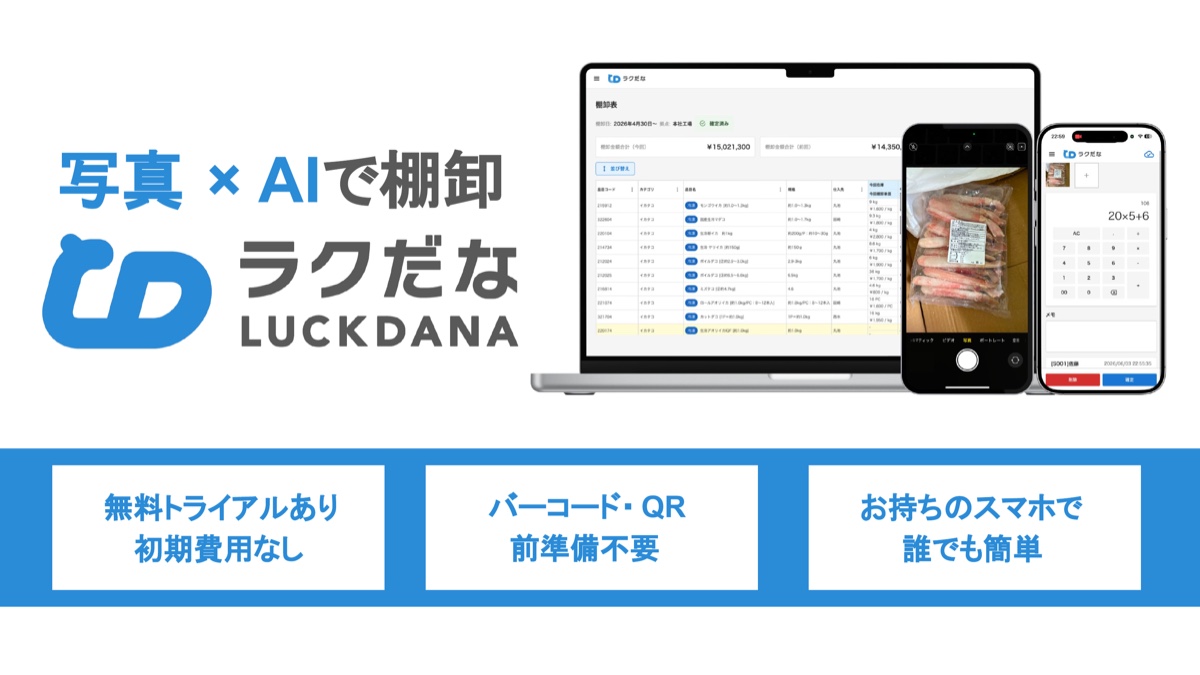
現場はスマホで撮って数えるだけ、事務所は写真を見てAI候補から選ぶだけ。集計は自動で、紙やPCへ転記する作業そのものがないので、誰でも迷わず棚卸を終えられます。
ラクだなを使った棚卸業務の流れ
- 01
新しい棚卸を始める
棚卸日と拠点を選ぶだけ。事前の準備は要りません。
- 02
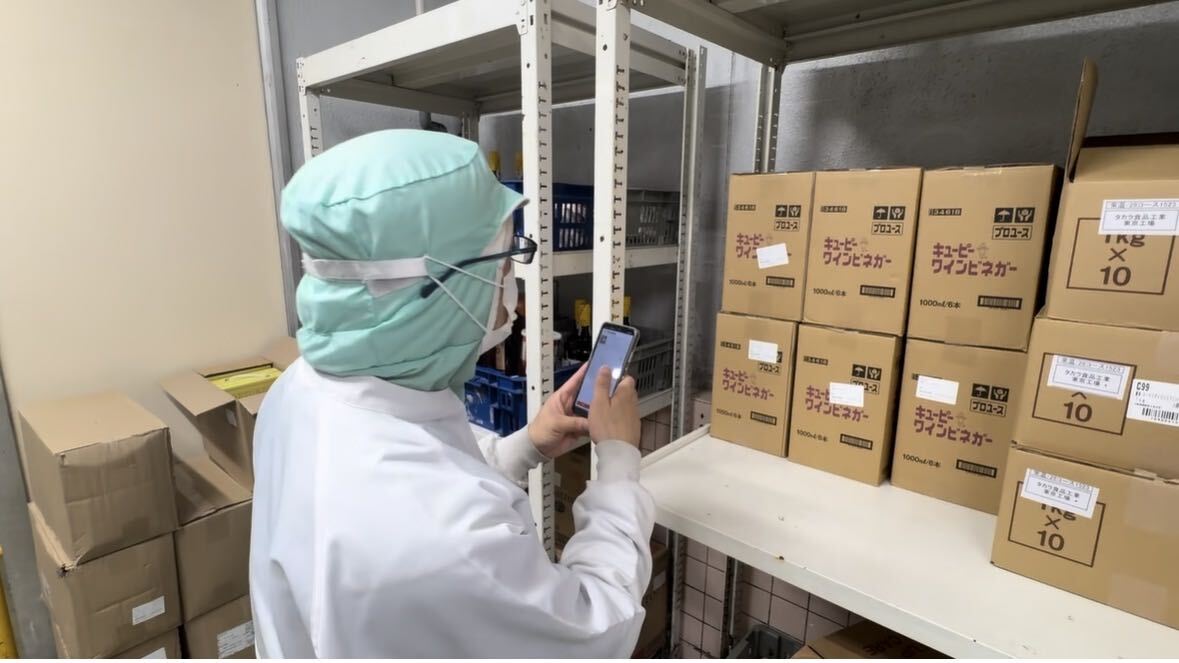
現場で商品と賞味期限を撮影する
お持ちのスマホで、商品と賞味期限の記載部分を撮ります。
- 03
その場で数量を入力する
入り数×箱数+バラ数を、そのまま入力。暗算はいりません。
- 04
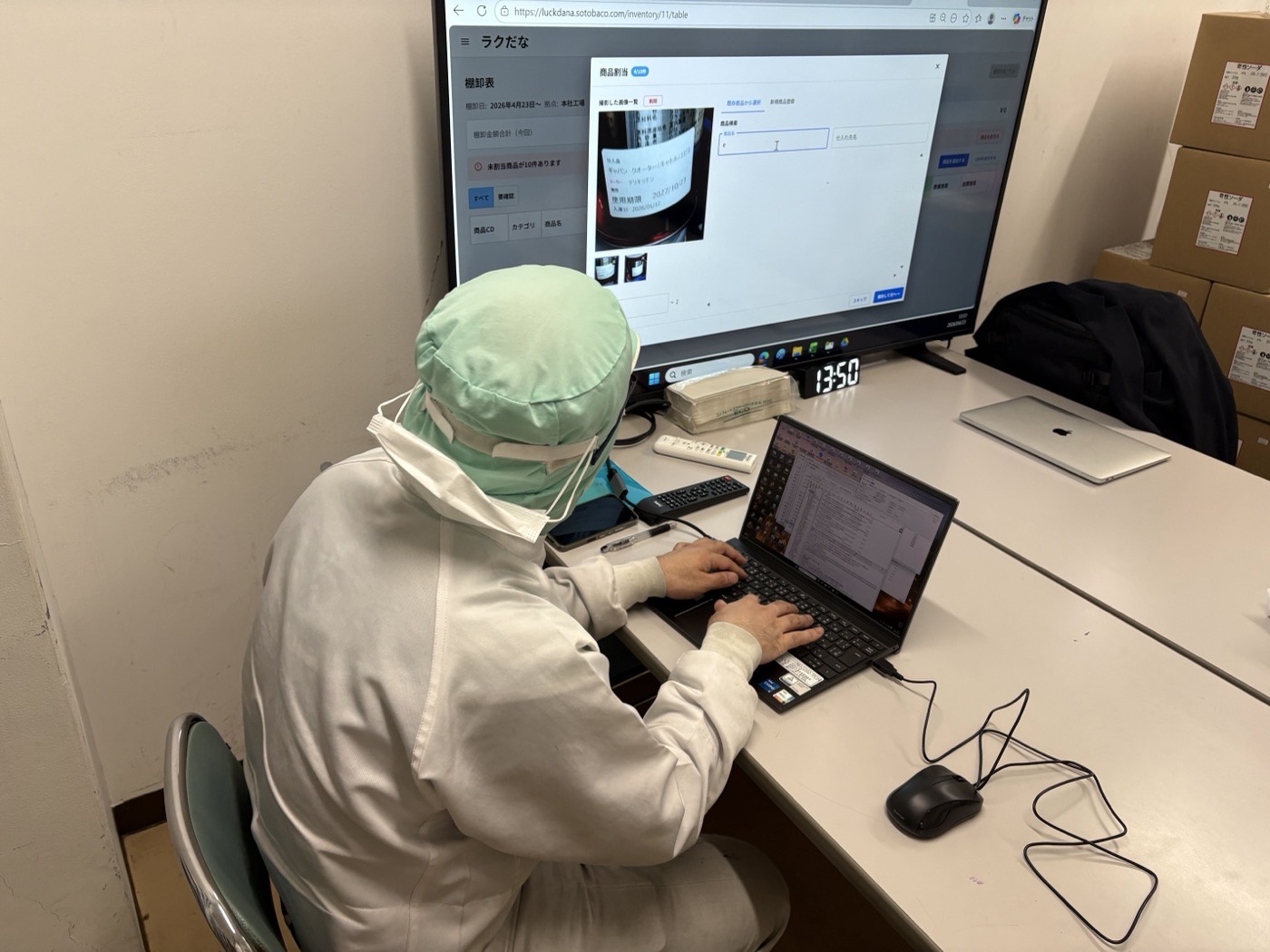
事務所で商品を割り当てる
AIの候補から選ぶだけ。無い商品はその場で登録できます。
- 05
棚卸表を確認して確定する
金額と理論在庫との差異は自動。CSVでも出せます。
※ 棚卸の当日までにバーコードを貼る・リストを印刷する・商品マスタを整えるといった準備は必要ありません。
登録のない商品があっても、事務所で商品を割り当てるときに、写真を見ながらその場で登録できます。
棚卸の流れ
棚卸が終わるまで、これだけ
現場担当者がやることは「撮って、数える」だけ。あとは写真を見ながら選ぶだけで、棚卸表まで自動で仕上がります。
- 1
棚卸をはじめる
拠点と棚卸日を選ぶだけで、すぐに棚卸をスタート。面倒な事前準備はいりません。
- 1
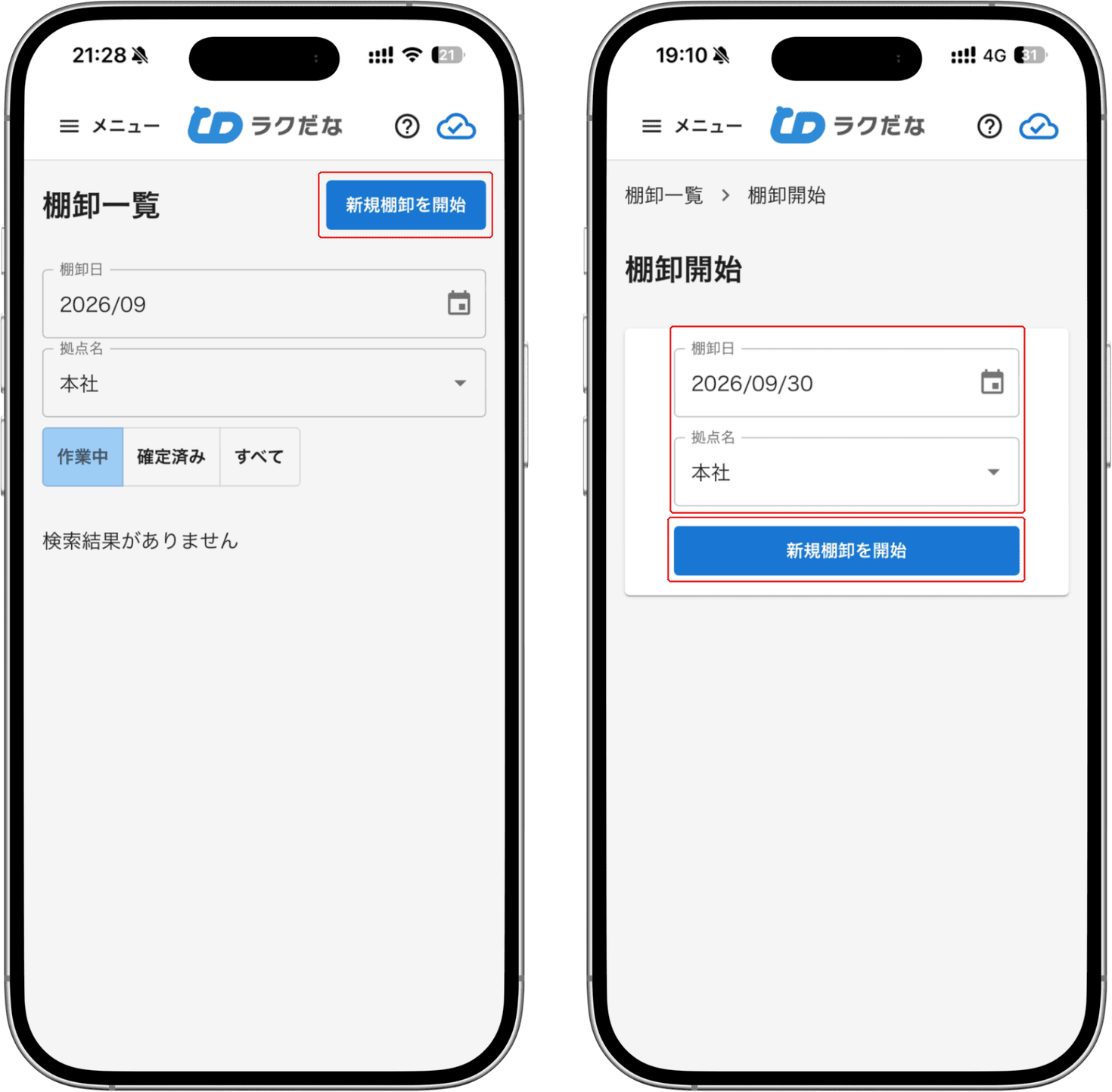
「新規棚卸を開始」を押す
棚卸一覧の右上にあります
- 2
棚卸日と拠点を選ぶ
選んだら、もう一度「新規棚卸を開始」
- 1
- 2
現場で撮って、数える
現場の作業はこれだけ商品にスマホを向けて撮影し、数量を入力するだけ。バーコードの前準備もハンディも要りません。電波が悪い場所でも作業できます。
- 1
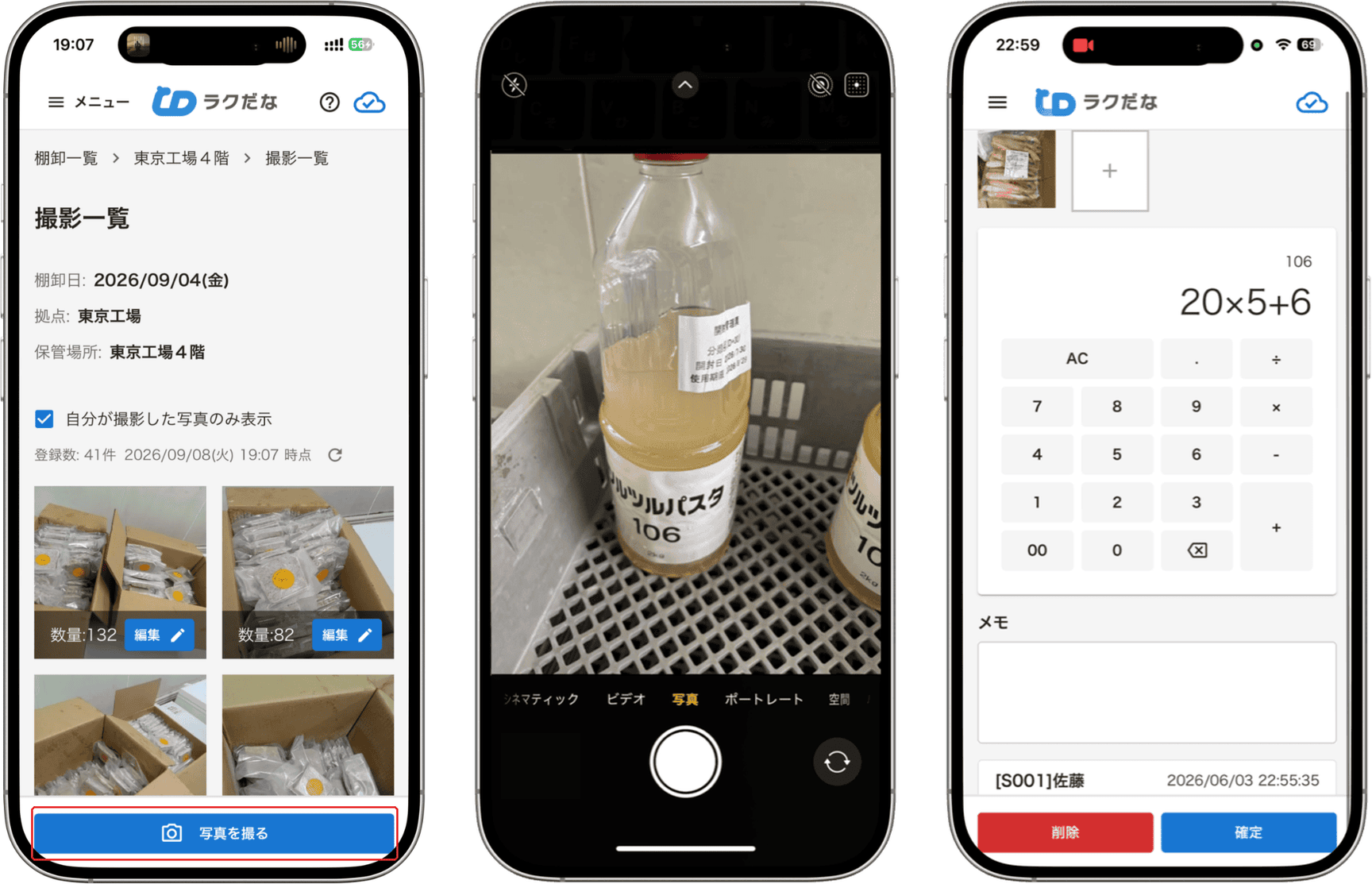
「写真を撮る」を押す
撮影一覧の一番下にあります
- 2
商品を撮る
商品名と賞味期限が写っていれば十分です
- 3
数を入れて確定
箱入り数×箱数+バラ数を、そのまま入れるだけ
- 1
- 3
棚卸表から、割り当てを開く
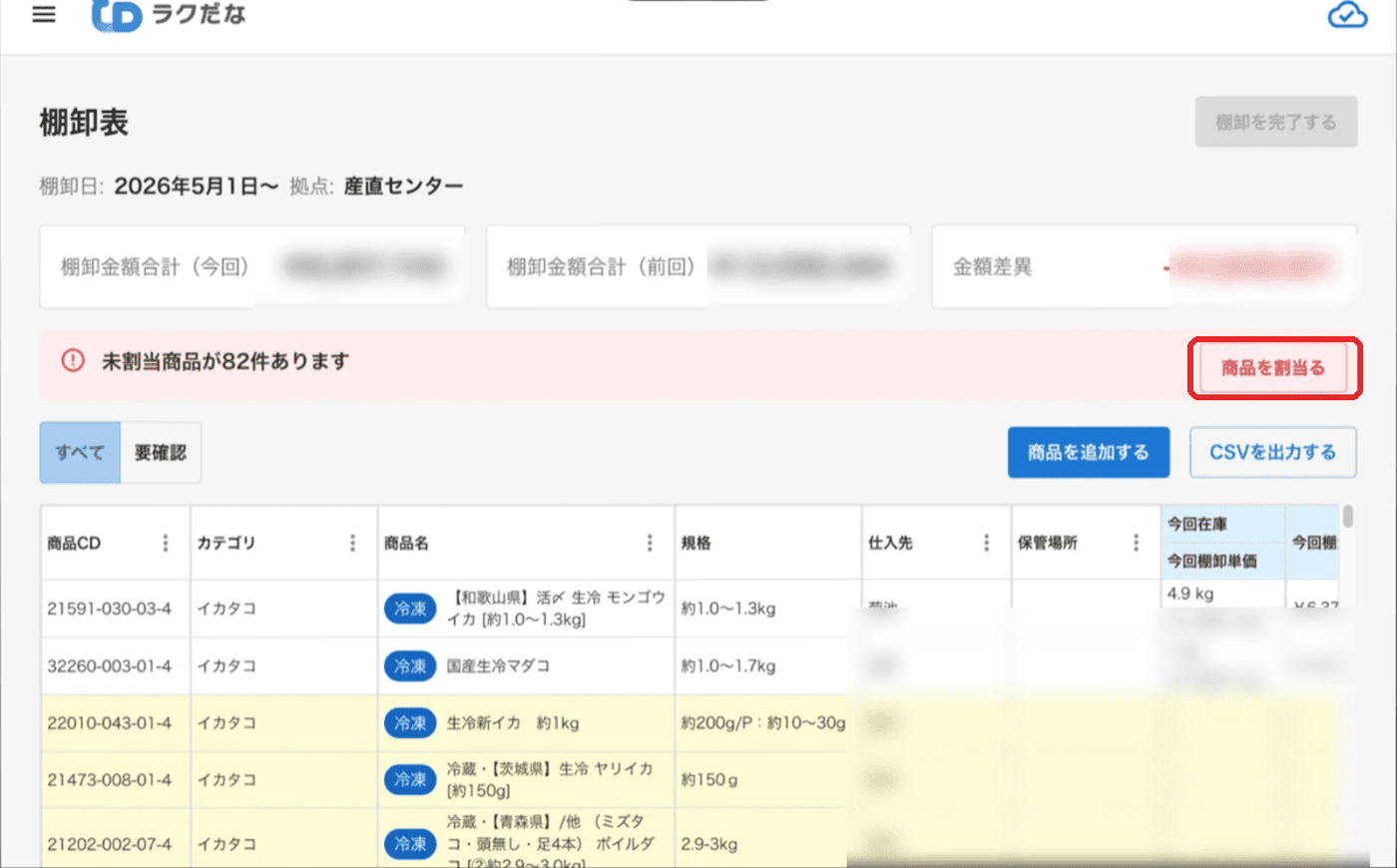
事務所の作業はこれだけ現場が撮った写真は、そのまま棚卸表に集まっています。未割当の件数が表示されるので、押すだけで割り当ての画面が開きます。
- 1
未割当の件数を確認する
棚卸表の上にそのまま出ています
- 2
「商品を割当る」を押す
撮った写真が1枚ずつ開きます
- 1
- 4
写真を見て、選ぶ
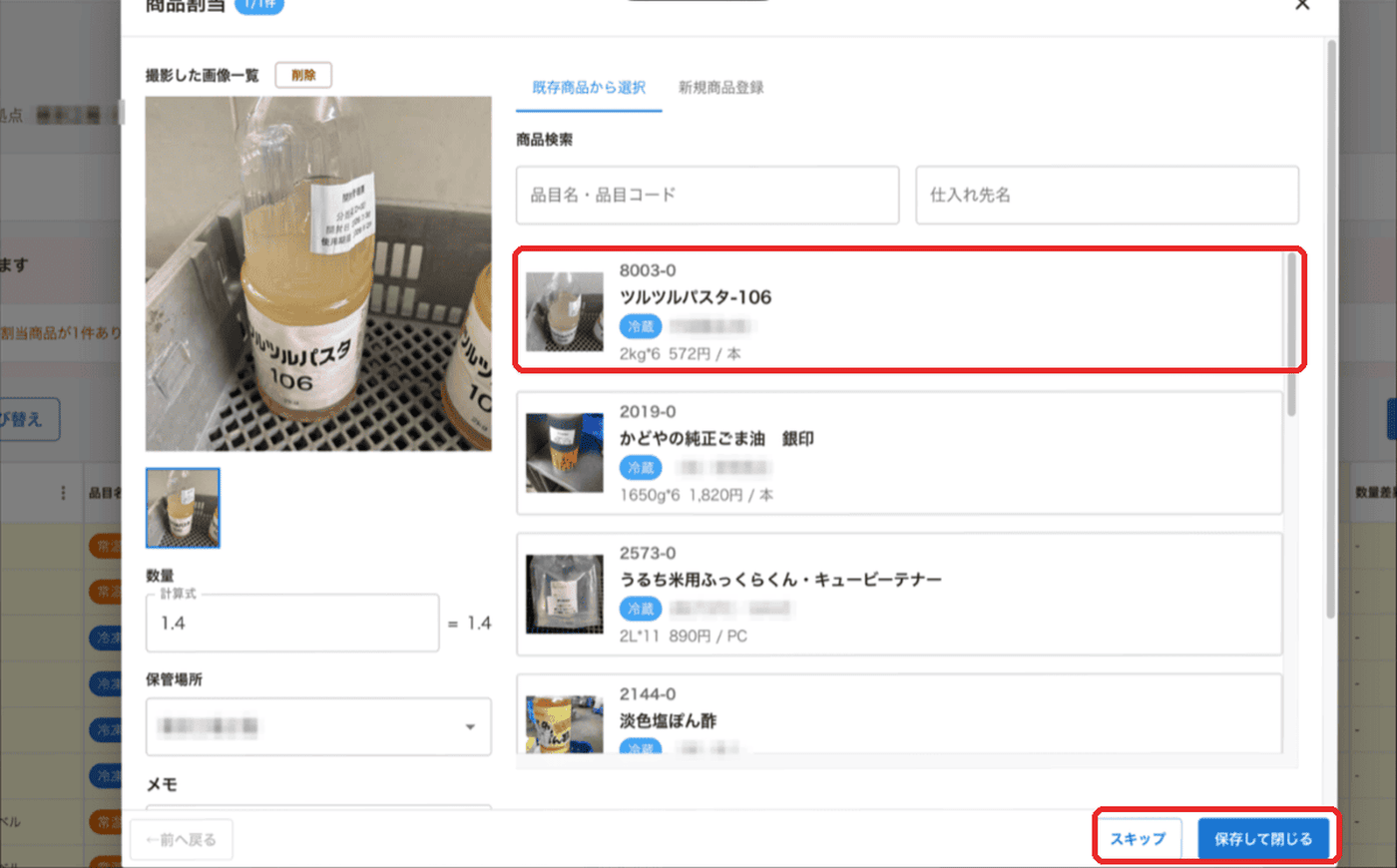
撮った写真を見ながら、AIが提示する候補から該当商品を選ぶだけ。リストから商品を探す手間がありません。
- 1
候補から選んで、保存するだけ
AIが確からしい順に並べ替えます。多くは一番上を選ぶだけ
- 2
候補に無ければ、検索できる
品目名・品目コードや仕入先名で絞り込めます
- 1
- 5
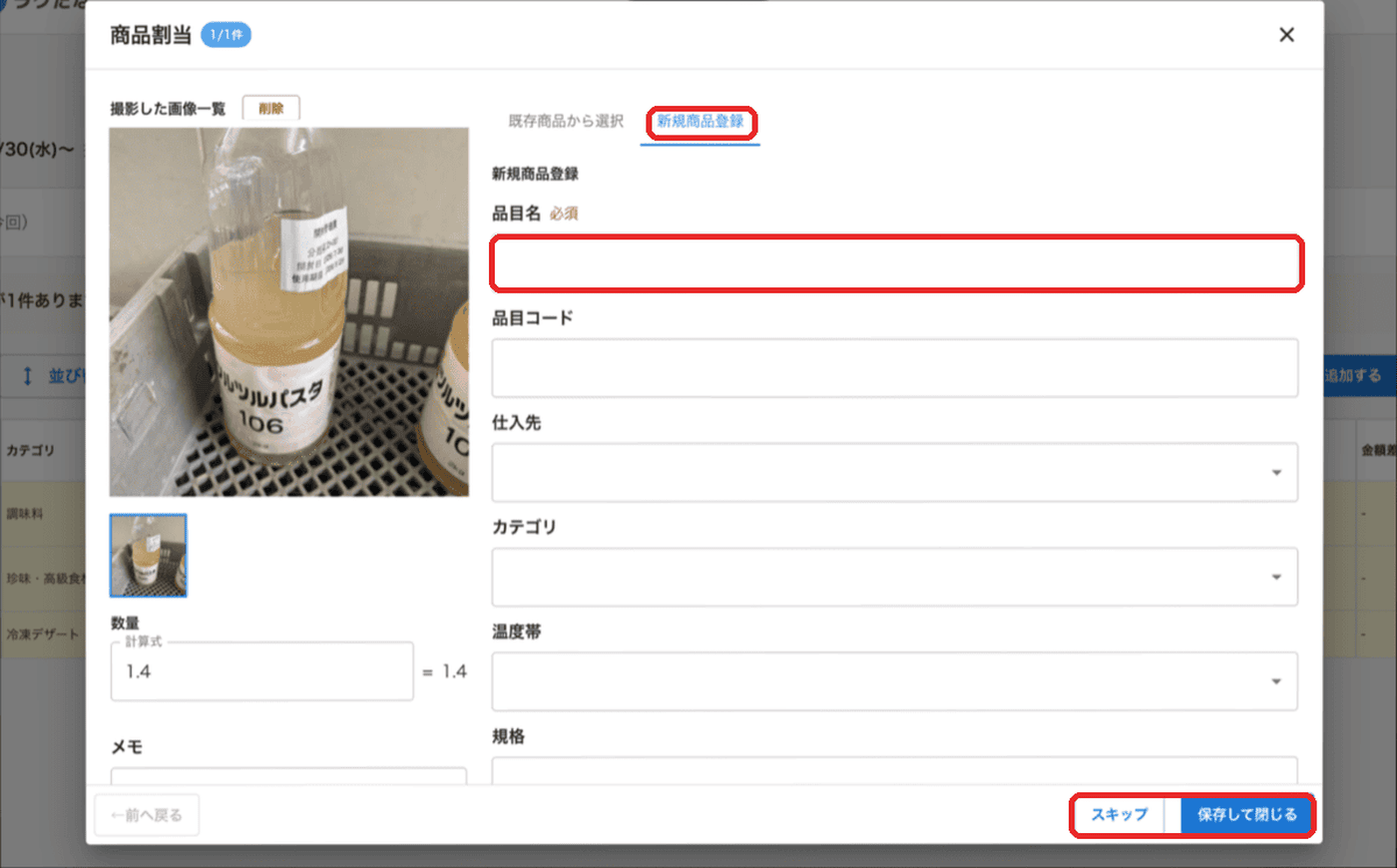
マスタに無い商品は、その場で登録できる
棚卸の途中で手が止まりません。マスタ画面に戻らなくても、割り当ての画面からそのまま商品を追加できます。
- 1
「新規商品登録」タブを開く
割り当ての画面から切り替えるだけ
- 2
品目名を入れて保存する
必須は品目名だけ。そのまま次の写真へ進めます
- 1
- 6
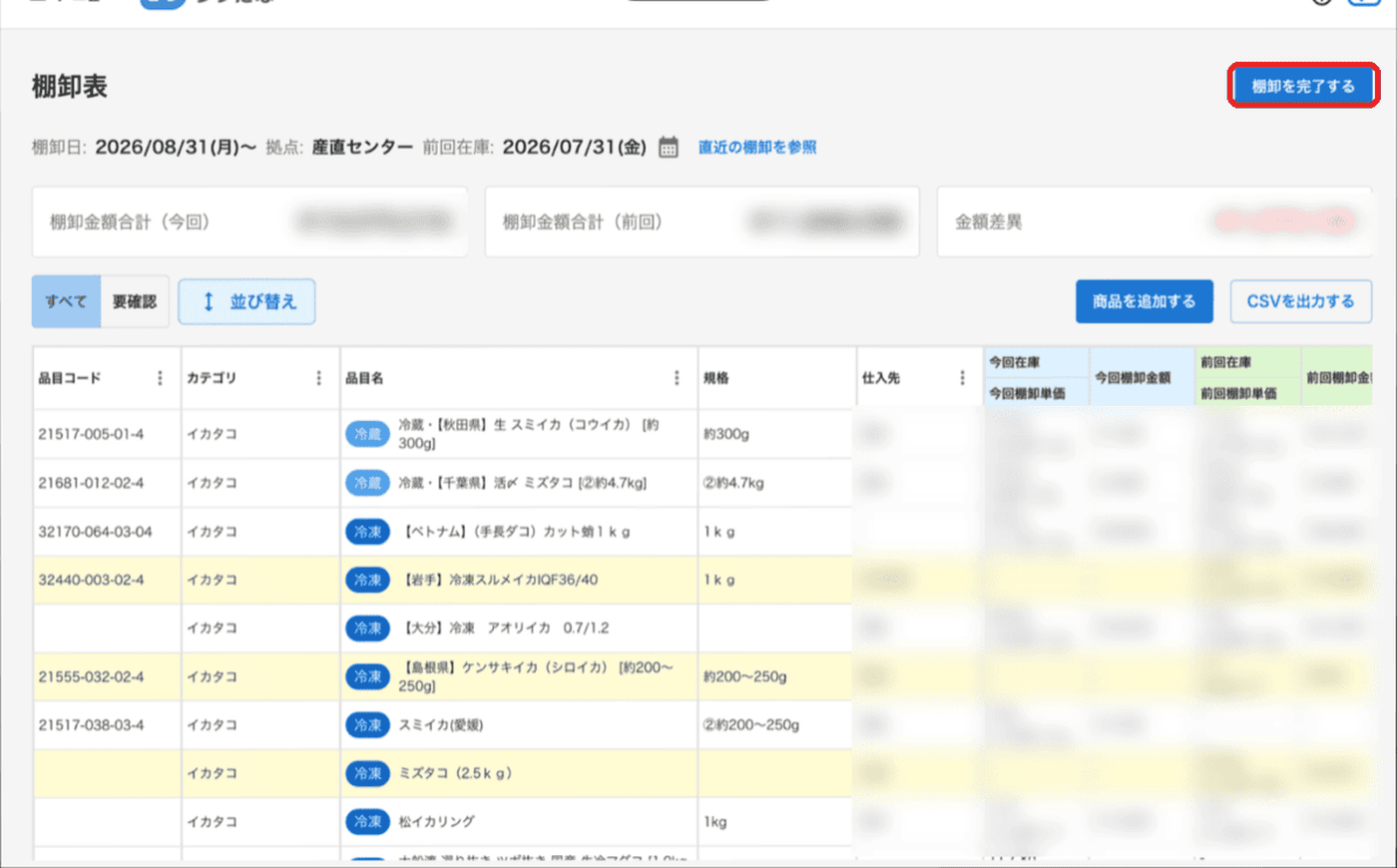
そのまま完了
入力した数量はそのまま棚卸表に集計されるので、紙やPCへ転記する作業そのものがありません。抜け漏れもシステムがチェックするので、内容を確認して棚卸を終えるだけです。
- 1
金額と差異を確認する
集計はすでに終わっています
- 2
「棚卸を完了する」を押す
押した瞬間に棚卸データが確定します
- 1
- 7
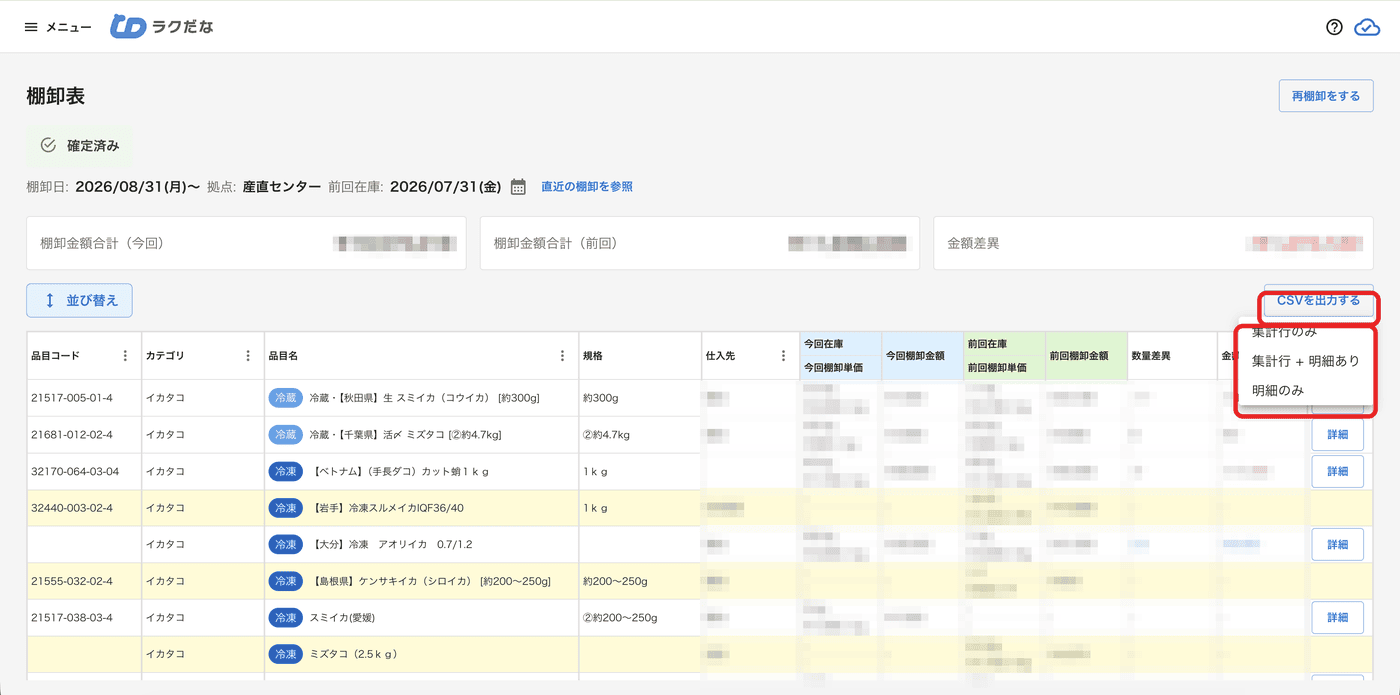
棚卸表は、そのままCSVで出せる
会計処理や本部への報告に。形式を選ぶだけでダウンロードされるので、転記も作り直しも要りません。
- 1
「CSVを出力する」を押す
棚卸表の右上にあります
- 2
出力する形式を選ぶ
集計行のみ/集計行+明細/明細のみ
CSV出力はパソコンからご利用ください(スマートフォンでは表示されません)。
- 1
かんたんな理由
はじめての現場でも、すぐ使える
特別なスキルも、専用の機械も必要ありません。だからこそ、現場の全員がすぐに棚卸に取りかかれます。
研修いらず
「撮って、選ぶだけ」。簡単な説明だけで現場がすぐ理解でき、特別な研修は必要ありません。
スマホだけでOK
お持ちのスマートフォンがあればすぐ始められます。専用端末やハンディは不要です。
誰でも使える
パソコンが苦手な方も、日本語が読めない外国人スタッフも、迷わず操作できます。
電波が悪くてもOK
電波の良い場所で準備しておけば、オフラインでも作業できます。冷凍庫や倉庫の奥でも進みます。
撮影のコツ
どんな写真を撮ればいいの?
後から見返して商品を特定できる箇所を撮影すればOK!難しいルールはありません。
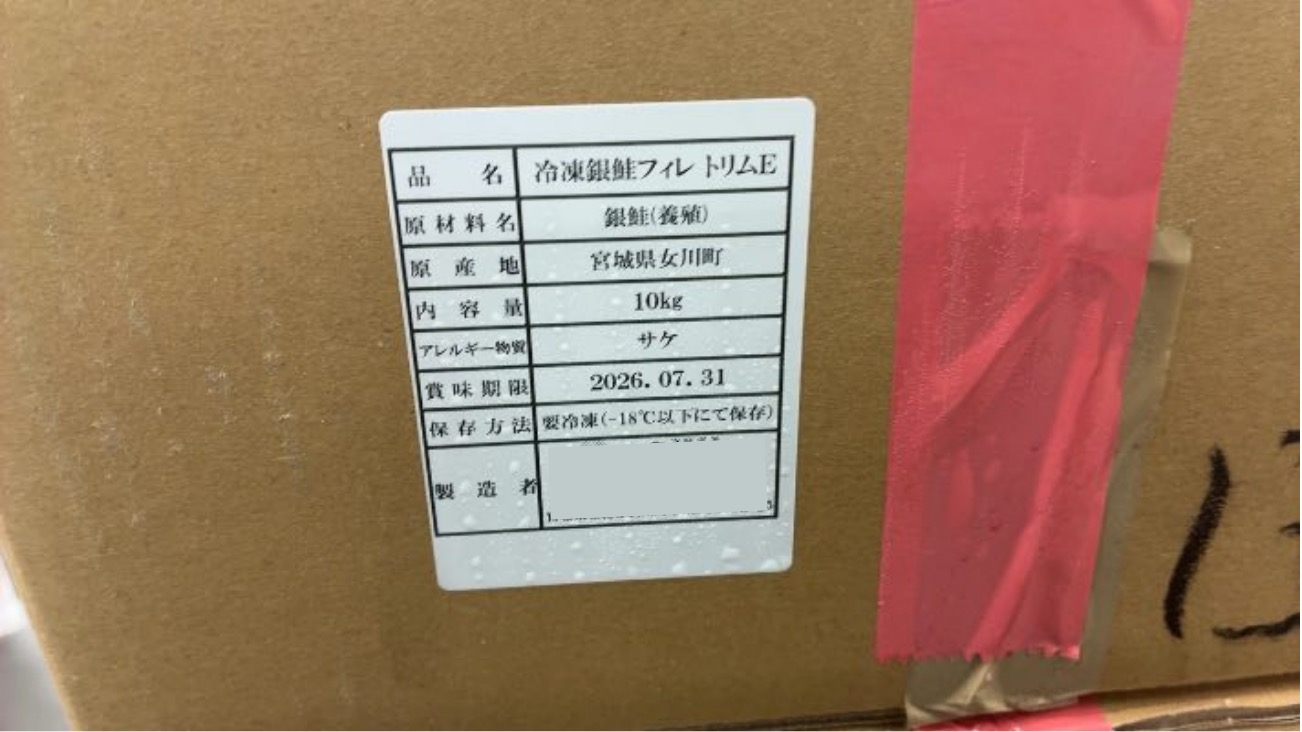
品名が書かれたラベル
01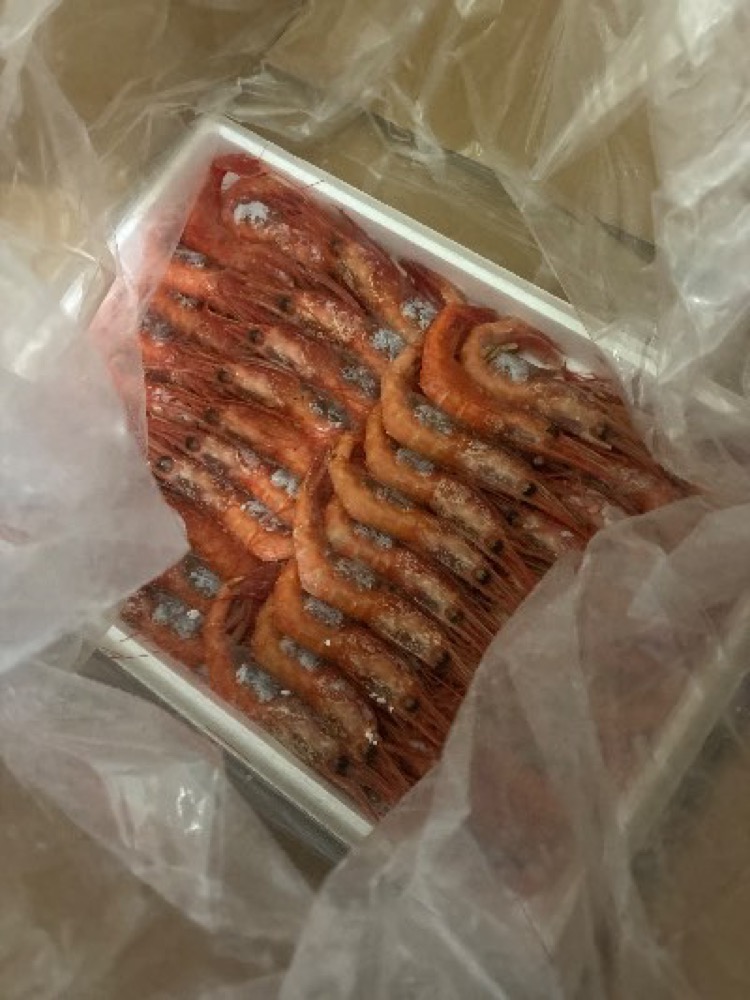
商品の全体像(現物)
02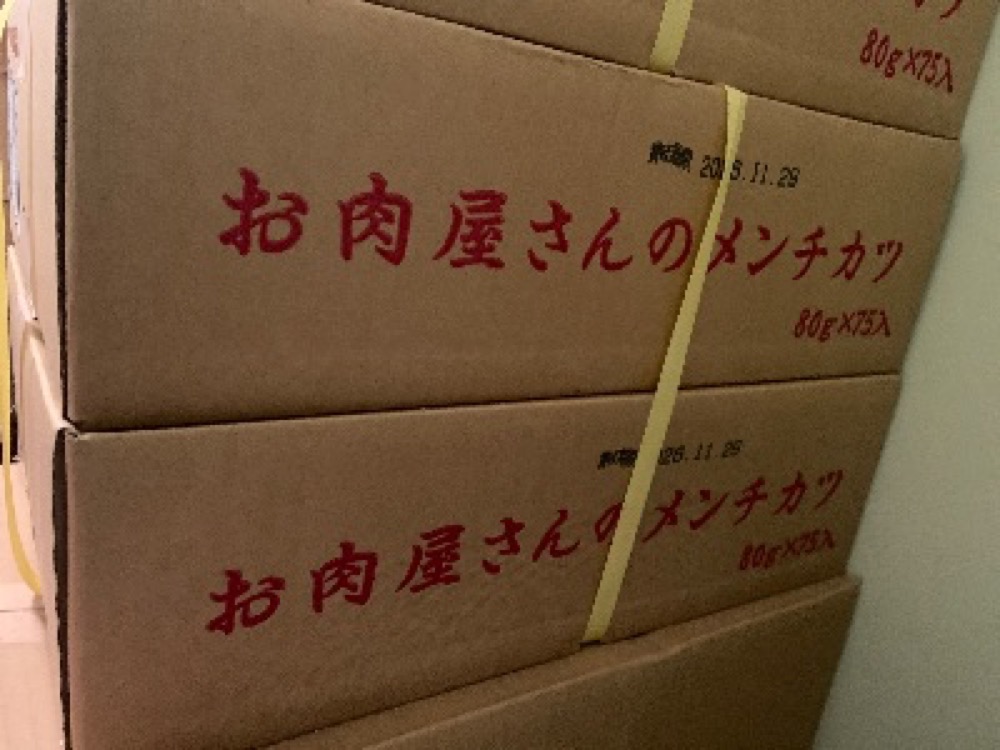
段ボール
03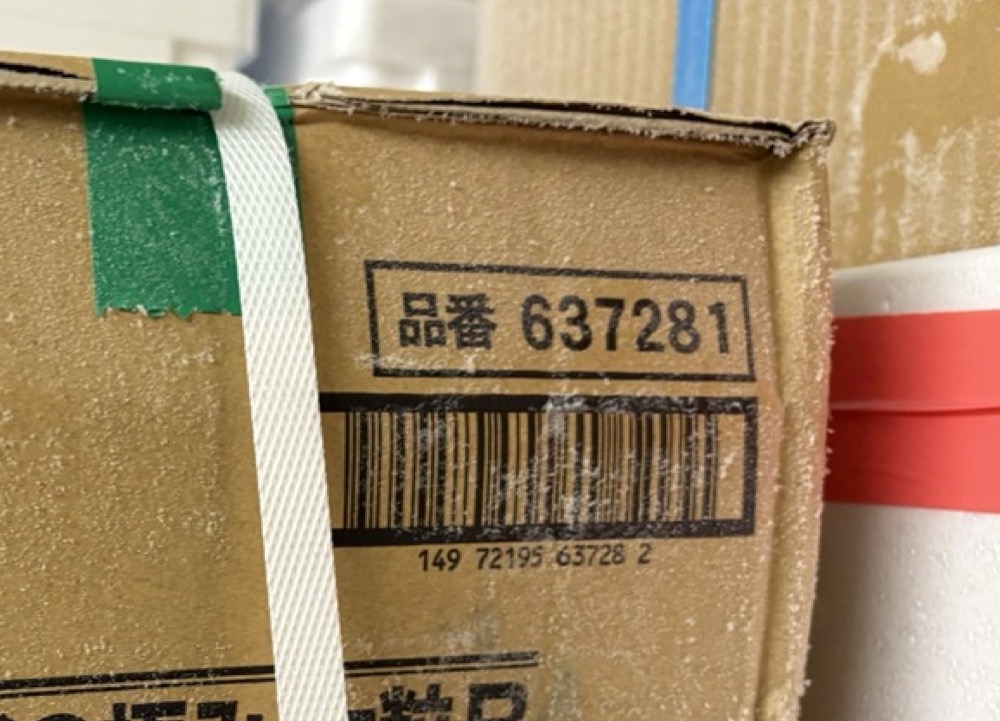
品番・JANが印字された面
04まずは1拠点から、棚卸をラクにしませんか?
商品マスタの取込は弊社が代行します。初期費用なし・料金は要お見積り。